如何全屏游戏:常见方法与故障排除
全屏的重要性
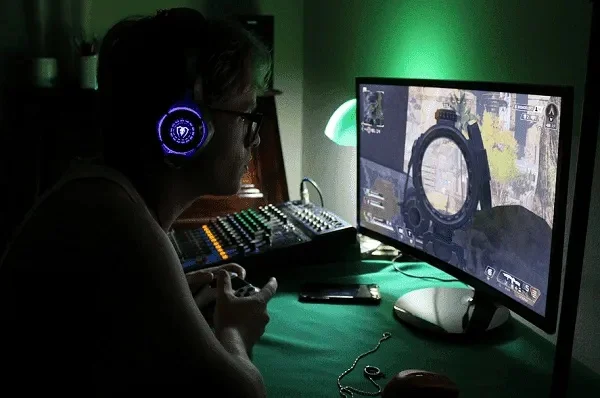
全屏模式能带来更沉浸的游戏体验,消除窗口边框干扰,尤其适用于画面要求高的游戏。但不少玩家仍对全屏操作感到困惑,本文将系统讲解全屏方法,并解决常见问题。
全屏的几种主要操作方式
全屏设置因游戏和平台差异而不同,以下是最通用的方法:
1. 使用游戏界面快捷键
大多数游戏支持一键全屏,常见快捷键包括:
F11(通用全屏切换键)
Esc + Enter(部分游戏组合键)
游戏内设置菜单(如“显示”或“图形”选项)
提示: 快捷键可能因游戏版本更新而变化,需查阅游戏文档确认。
2. 通过操作系统调整
若游戏无内置选项,可借助系统设置:
1. Windows系统:
右键点击桌面 → 选择“显示设置” → 调整“多显示器”为“仅此显示器”。
或直接拖拽游戏窗口至屏幕最大化。
2. macOS系统:
按住`Option`键并点击屏幕右下角的全屏按钮(?)。
3. 修改游戏配置文件
部分游戏需通过配置文件强制全屏,路径通常为:
PC:游戏安装目录 → `Config`或`Settings`文件夹 → `Engine.ini`(如《艾尔登法环》)。
内容示例:
WindowMode=Fullscreen
bFullscreen=1
注意: 修改配置文件需谨慎,建议备份原文件。
全屏常见问题及解决方法
即使尝试多种方法,仍可能遇到全屏失败的情况,以下列举高频问题:
1. 游戏卡顿或黑屏
可能原因:
显卡驱动过时
屏幕分辨率不兼容
游戏与系统更新冲突
解决步骤:
1. 更新显卡驱动至最新版本。
2. 调整游戏内分辨率或刷新率。
3. 重置游戏设置至默认值。
2. 全屏后无法切换回窗口模式
常见解决方案:
按下`Alt + Tab`强行退出全屏。
检查游戏设置中“退出全屏”选项是否被禁用。
重启游戏或电脑。
3. 多显示器下的全屏乱屏
若使用外接显示器,需调整系统设置:
Windows → “多显示器” → 选择“扩展这些显示器”。
游戏内设置中关闭“无边框窗口化”模式。
进阶技巧:全屏优化建议
为提升全屏体验,可尝试以下方法:
关闭后台应用:释放内存和显卡资源。
开启垂直同步(V-Sync):减少画面撕裂,但可能影响帧率。
调整动态分辨率:在性能与画质间取得平衡。
小编总结
全屏操作看似简单,但实际操作中可能遇到多种问题。通过快捷键、系统设置、配置文件调整,多数游戏都能顺利全屏。若仍无法解决,建议查阅官方论坛或联系客服。希望本文能帮助玩家轻松享受全屏游戏!