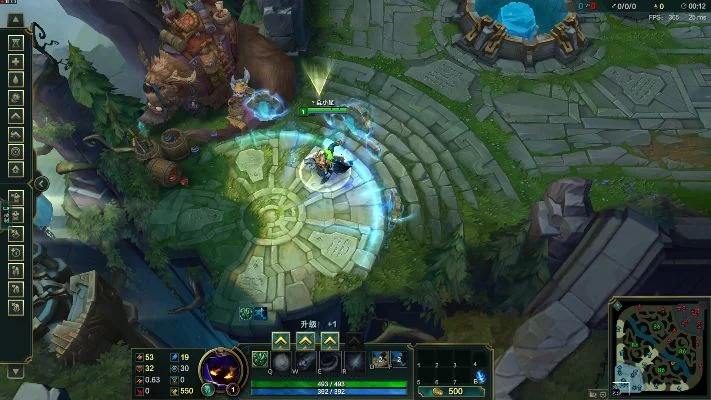

Spacedesk电脑版是一款高效的屏幕扩展软件,能够将用户的手机或平板电脑转变为电脑的扩展显示屏。无论是办公需求还是游戏显示扩展,Spacedesk电脑版都能提供便捷的解决方案。该软件通过将工作任务分散至多个屏幕,显著提升工作效率和操作灵活性。立即下载Spacedesk电脑版,优化您的多屏工作体验。
Spacedesk电脑版安装与使用指南
1. 下载本站提供的软件安装包并执行安装程序。
2. 点击“Next”按钮以启动安装过程。

3. 阅读并同意用户协议后,点击“Next”。

4. 选择软件安装路径并点击“Next”。

5. 确认软件可以访问防火墙,然后点击“Next”。注意:此步骤必须勾选,否则软件无法正常功能。

6. 点击“Install”开始安装。安装过程中可能会出现黑屏,属于正常现象,耐心等待安装完成。

7. 安装完成后,点击“Finish”。软件图标将出现在电脑任务栏中,双击图标打开软件,右键进行设置。

8. 在手机端打开应用,若在同一网络内,IP地址将自动显示,点击连接。若未自动显示,点击右上角加号,手动输入电脑端显示的IP地址后点击“Add”进行连接。注意:确保两台设备处于同一局域网内。

9. 连接成功后即可正常使用。
10. 若需更改投屏内容,可在Windows设置中打开“显示”选项进行切换,或使用快捷键Win+P快速切换。
软件特点
1. 支持双显示器及多显示器配置。
2. 通过LAN(局域网)和/或WLAN(无线局域网)实现虚拟显示扩展。
3. 兼容Windows 10、Windows 8.1、Windows 8及Windows 7操作系统。
4. 支持Windows桌面扩展。
5. 实现Windows主计算机与辅助计算机或设备的连接。
软件优势
1. 软件并行运行,互不干扰。
2. 支持多个后台软件在同一屏幕显示。
3. 自定义分屏任务显示,最大支持2X2布局,单个桌面可显示四个软件。
4. 窗口化分屏设置,快速切换不同分屏。
软件特色
1. 多屏互动:用户可在多个桌面进行工作与娱乐。
2. 多屏切换:软件功能强大,用户可使用鼠标键盘快速切换桌面。
3. 多屏联动:通过拖动窗口至屏幕边缘,轻松将窗口放置于不同桌面。
4. 3D展示:以3D效果展示多个桌面,提供更佳的视觉体验。
5. 灵活改建:为桌面切换提供.DeskSpace显示方式,以及管理桌面配置的热键和鼠标按键。